
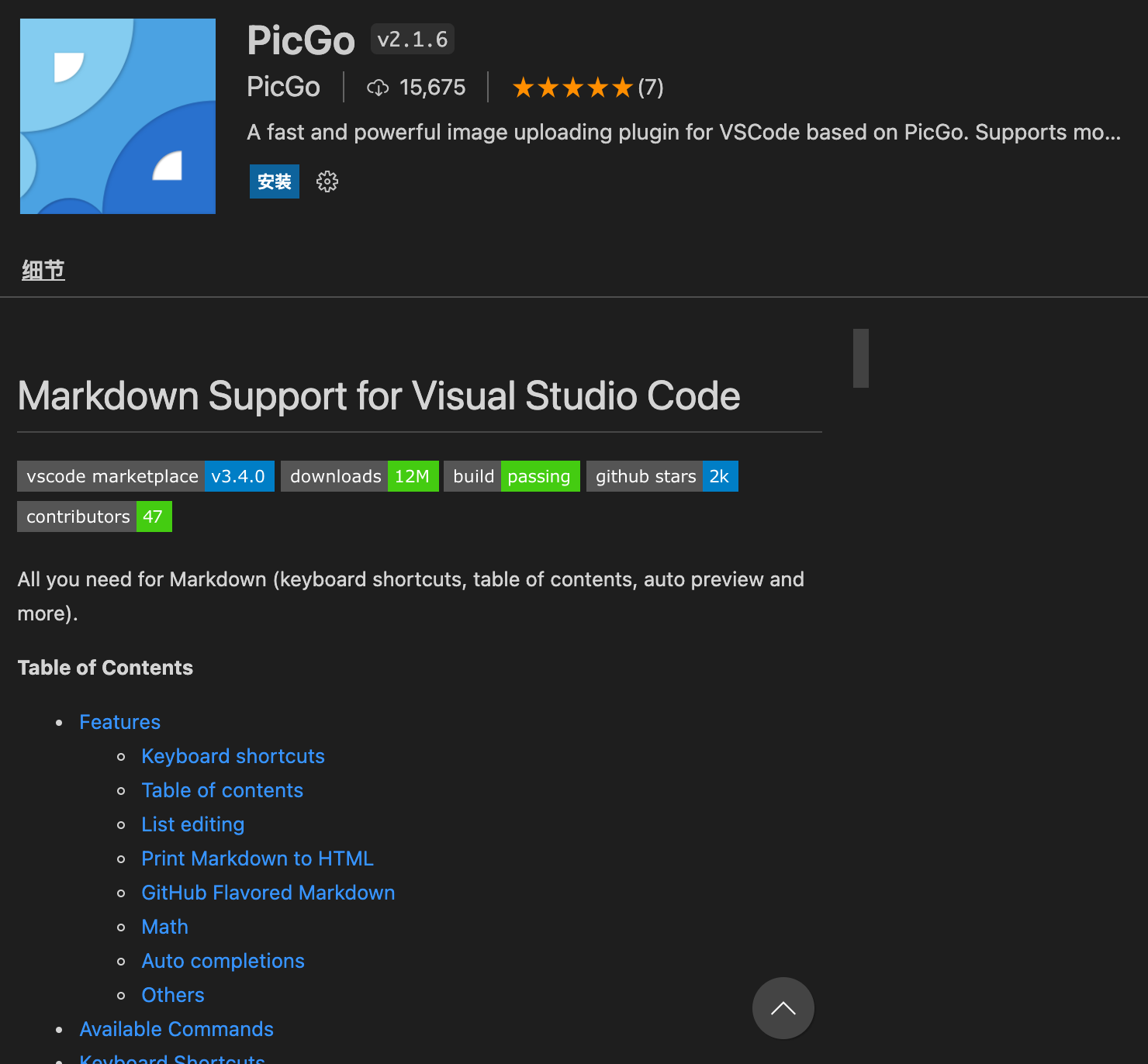
安装插件
- picgo
- 稳定,用到微软破产应该不是问题
- 不花钱,这点很赞
- 容量大,一个仓库的上限是100G,用作图床是够用了
- 用了cdn加速之后速度还是可以的
-
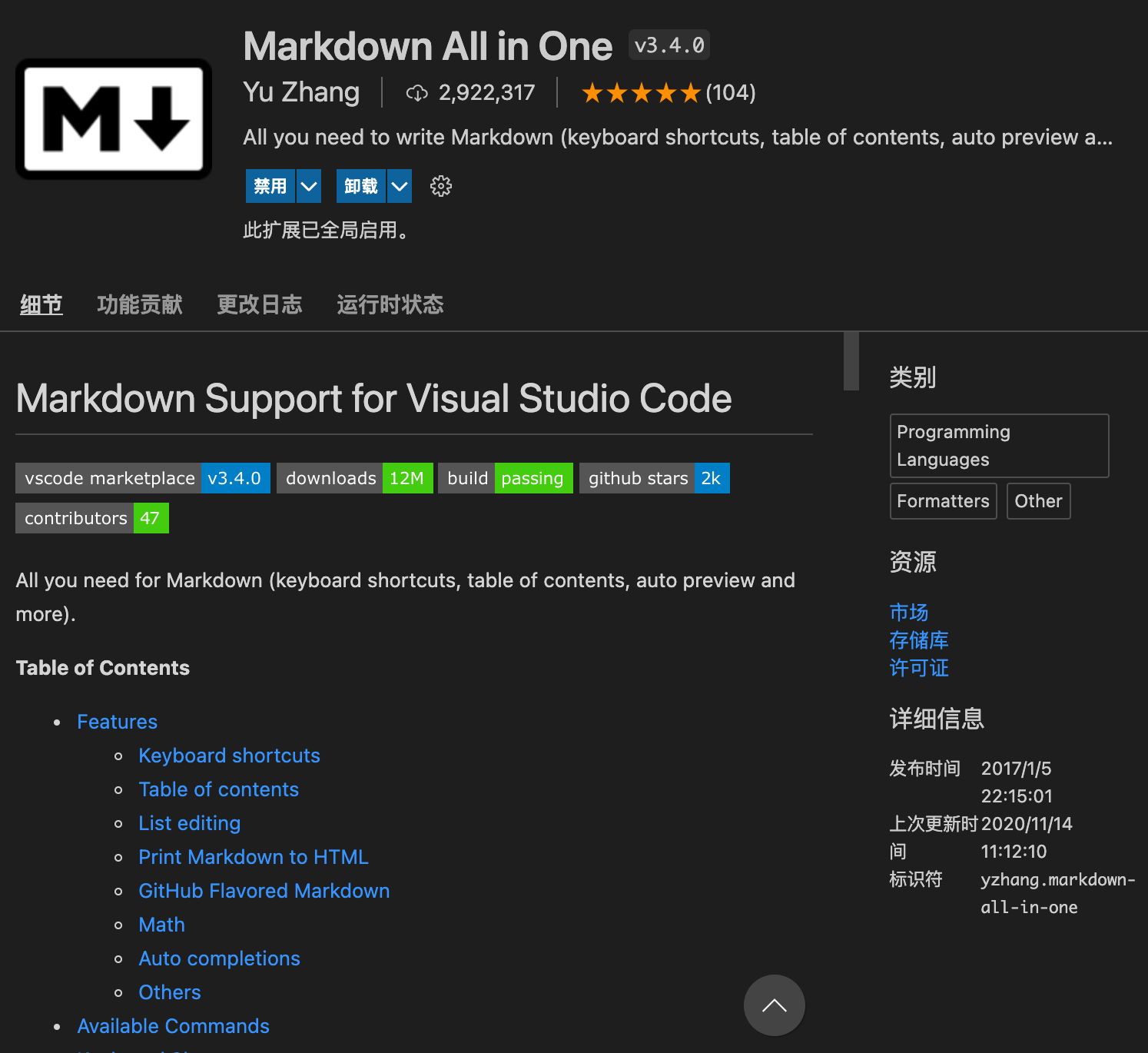
Markdown All in One
github图床设置
- 创建一个新的代码仓库
权限必须是public
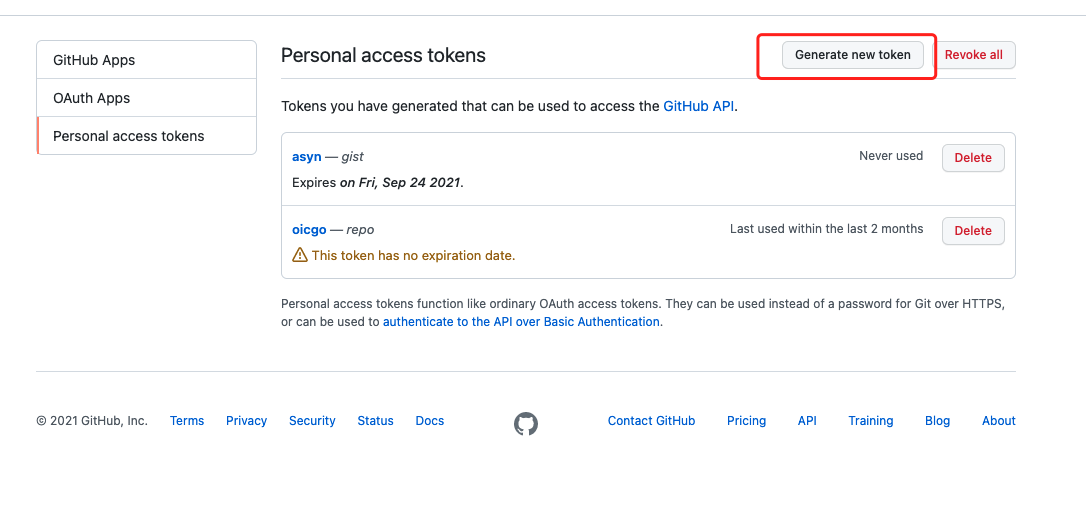
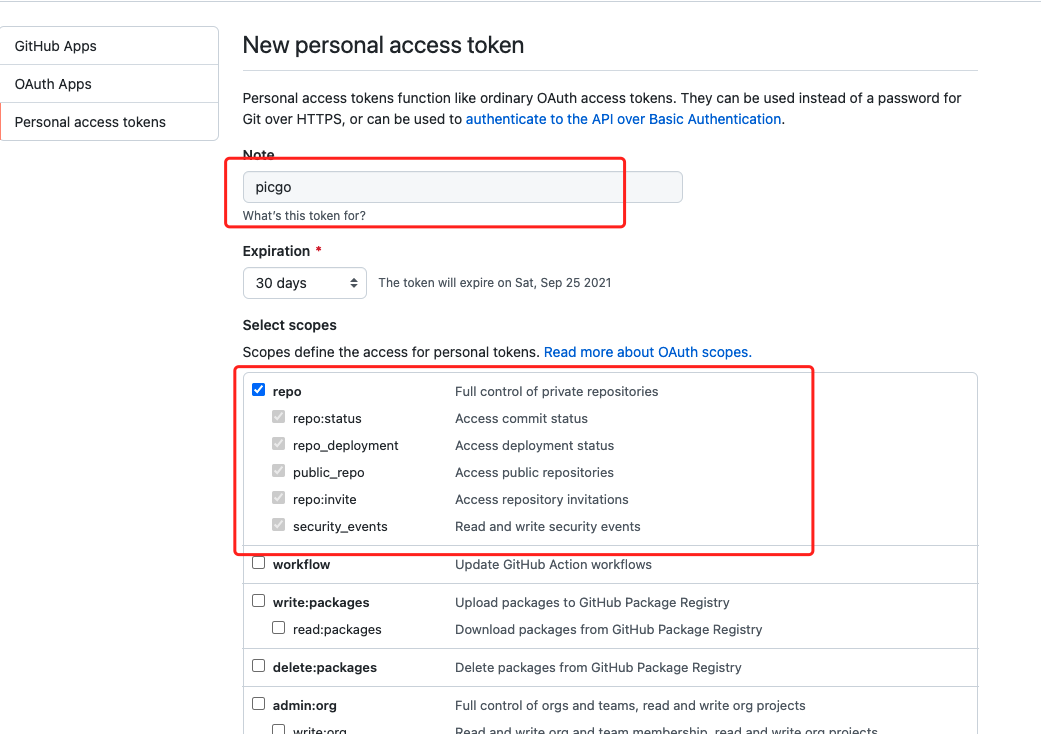
- 生成一个token
-
路径:settings - developer settings - Personal access tokens
-
生成的token保存好,下次进来就不会再显示了
-
picgo设置
- vscode右下角选择设置,打开扩展里的PicGo
-
配置picgo

- “Current”:当前使用图床,修改为github
- “Github: Repo”:github仓库,设置为用户名/仓库名,如moxiaodegu/ImageHosting
- “Github: Path”:图片需要存放的文件夹,即图片存放路径为用户名/仓库/path/图片名.png。可选,如果有需要可以设置,如img/
- “Github: Custom Url”:自定义域名,可以通过设置该项使用CDN加速,如使用jsdelivr加速这可设置为https://cdn.jsdelivr.net/gh/moxiaodegu/ImageHosting,其中结尾为用户名/仓库名。如果不使用CDN加速,则无需修改。
- “Github: Branch”:分支名,如果仓库只有默认的一个分支,则直接填master即可
- “Github: Token”:从Github获得的提交token,复制粘贴即可,注意保护好不外泄。
- 配置jsdelivr CDN加速 将Picgo插件中“Github: Custom Url”自定义域名属性设置为https://cdn.jsdelivr.net/gh/用户名/仓库名开头,如https://cdn.jsdelivr.net/gh/moxiaodegu/ImageHosting即可自动使用jsdelivr 免费CDN加速服务。尤其是2020年开始https://raw.githubusercontent.com被墙之后,更是只有利用CDN才能访问github图床了。
如何使用
- win
- ctrl + alt + u 从剪贴板粘贴图片
- ctrl + alt + e 手动上传
- mac
- command + option + u 从剪贴板粘贴图片
- command + option + e 手动上传